
1. लाल बत्ती संकेतक बिंदु को सही ढंग से समझेंलेजर मार्किंग मशीनडाउनविन लेजर मार्किंग मशीन में 3 लाल बत्ती संकेतक बिंदु हैं, जैसा कि नीचे दिए गए चित्र में दिखाया गया है:
नंबर 1 लाल बत्ती संकेतक बिंदु और नंबर 2 लाल बत्ती संकेतक बिंदु लेजर फोकल लंबाई संकेतक बिंदु हैं, और नंबर 3 लाल बत्ती संकेतक बिंदु अंकन स्थिति को चिह्नित करने वाला लाल बत्ती बिंदु है।
नोट: 20W और 30W लेज़रों का तीसरा लाल बत्ती संकेतक बिंदु हमेशा चालू रहता है, जबकि 50W लेज़र में लाल बिंदु संकेतक केवल तभी दिखाई देगा जब आप RED बटन दबाएंगे।

2. वस्तुओं को वर्किंग प्लेटफॉर्म पर रखें। फिर Ezcad सॉफ्टवेयर खोलें, चिह्नित करने के लिए टेक्स्ट चुनें, फिर मार्किंग का आकार बदलें, और चिह्नित सामग्री को केंद्र में रखने के लिए चुनें।
पहले निरंतर अंकन की जांच करें, और फिर अंकन शुरू करें।

3. मार्किंग मशीन के फोकस लिफ्टिंग हैंडल को हाथ से घुमाएँ, गैल्वेनोमीटर की ऊँचाई को लगातार कई बार ऊपर-नीचे करें, मार्किंग के प्रभाव का निरीक्षण करें और सबसे अधिक लेजर ऊर्जा वाले स्थान का पता लगाएँ।

4. लेज़र मार्किंग का प्रभाव नीचे दिए गए चित्र में दर्शाया गया है: चित्र 1 में सबसे कम शक्ति और चित्र 3 में सबसे अधिक शक्ति है। तीसरे मार्किंग प्रभाव की ऊँचाई पर लेज़र मशीन की स्थिति सही फोकस स्थिति है।
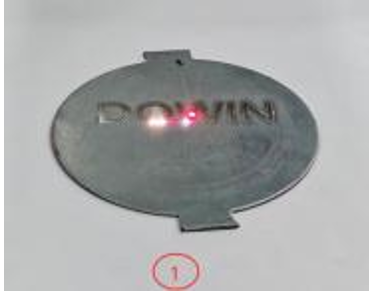
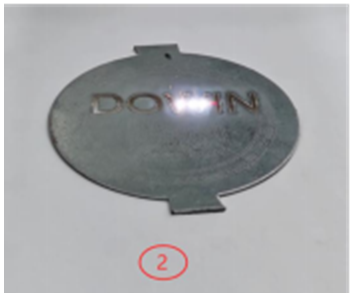
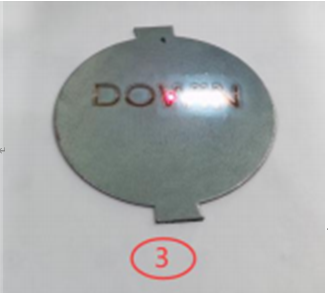
(लेजर मार्किंग प्रभाव का आरेख)
5. गैल्वेनोमीटर पर फोकस लंबाई संकेतक लाल बत्ती के फिक्सेशन स्क्रू को समायोजित करें।
दो फोकल लेंथ इंडिकेटर लाल प्रकाश बिंदुओं को एक बिंदु पर ओवरलैप करने के लिए।
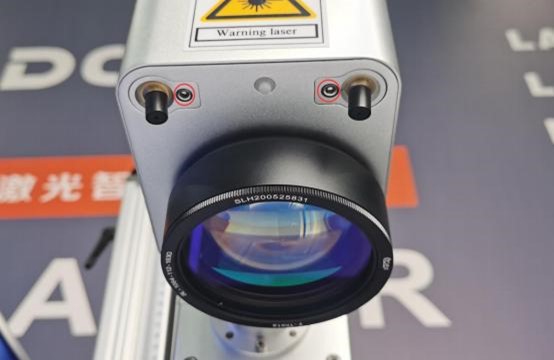
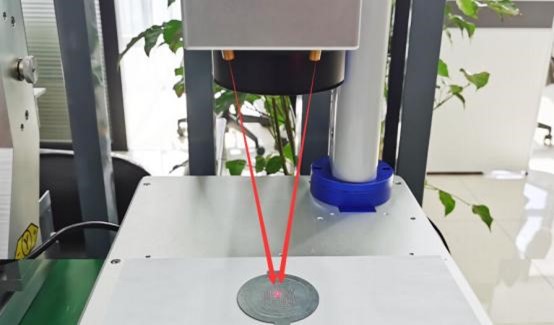
टिप्पणी:20W और 30W लेज़रों का उपयोग करते समय, दो फोकल लेंथ वाले लाल लेज़र बिंदुओं का एक बिंदु पर ओवरलैप होना ही सही फोकल लेंथ स्थिति है, और तीनों लाल प्रकाश बिंदुओं का उनके साथ ओवरलैप होना आवश्यक नहीं है। 110 से अधिक मार्किंग एरिया वाले फील्ड लेंस का उपयोग करते समय, मार्किंग स्थिति संकेतक लाल प्रकाश बिंदु और फोकल लेंथ संकेतक बिंदु एक बिंदु पर ओवरलैप नहीं हो सकते।
6. नई मार्किंग सामग्री को लेजर मशीन के वर्किंग प्लेटफॉर्म पर रखें, स्टार्ट मार्किंग बटन पर क्लिक करें, और फिर लाल इंडिकेटर बटन पर क्लिक करें। तुलना करें कि क्या
लाल बत्ती संकेतक वास्तविक अंकन स्थिति के अनुरूप है।

7. यदि मार्किंग की स्थिति और लाल बत्ती संकेतक की स्थिति असंगत हैं, तो आपको पैरामीटर बटन पर क्लिक करके, 'अन्य' का चयन करके, लाल बत्ती संकेतक का चयन करके, लाल बिंदु की स्थिति और आकार को समायोजित करना होगा। नीचे दिए गए चित्र में दिखाया गया है: 1 X और Y दिशाओं में लाल बत्ती बिंदु की गति को समायोजित करने के लिए है, और 2 वास्तविक मार्किंग आकार के सापेक्ष लाल बत्ती बिंदु के अनुपात को समायोजित करने के लिए है।



समायोजन से पहले समायोजन के बाद
8. उपरोक्त चरणों को पूरा करने के बाद, बधाई हो! आपने लेंस बदलना सीख लिया है और अब आप अपनी फाइबर लेजर मार्किंग मशीन का उपयोग शुरू कर सकते हैं।
पोस्ट करने का समय: 29 अगस्त 2024
